11 - Instalacija Microsoft Windows 10 operacijskog sustava
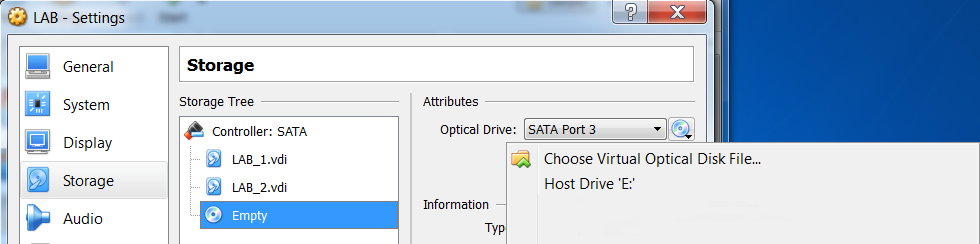
Ugasiti virtualni stroj, te ponovno maknuti VMUDrive000.vmdk iz popisa. Dodati ISO sliku Windows10 instalacije u virtualni CD-ROM uređaj (Settings, kategorija Storage), na način da se odabere ikona CD-a sa desne strane prozora, te kasnije opcija “Choose Virtual Optical Disk File…”. U otvorenom prozoru potrebno je navigirati do lokacije na kojoj se nalazi ISO slika instalacijskog CD-a, te ju učitati.
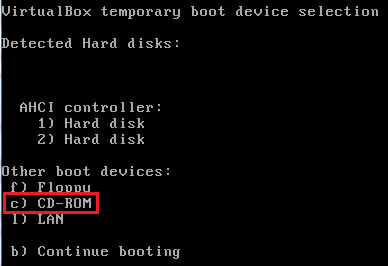
Pokrenuti virtualni stroj, te na samom početku pritisnuti tipku F12 i odabrati podizanje sa CD-ROM uređaja (tipka c).
Bilo kojom tipkom potvrditi pokretanje instalacije, kao odgovor na slijedeću poruku:

Pričekati završetak procesa učitavanja postupka za instalaciju.

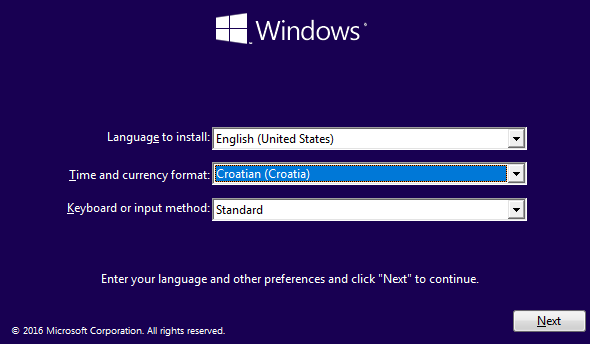
Nakon što se pojavilo grafičko sučelje instalacije, u prvom koraku je potrebno odabrati jezik za instalaciju, postavku formata za prikaz vremena, te odabir tipa tipkovnice. Odabrati opcije kao prema slijedećoj slici:
U slijedećem prozoru odabrati opciju “Install now”.

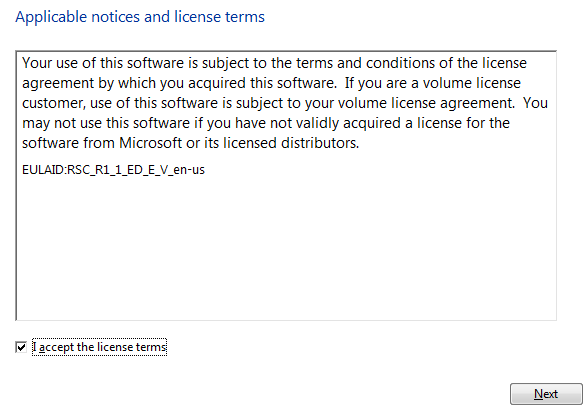
Potrebno je potvrditi uvjete licence za korištenje ovog operacijskog sustava, te kliknuti na tipku Next za nastavak.
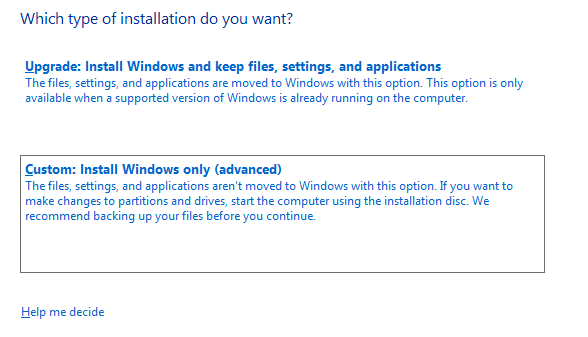
U ovom prozoru se pojavljuju dvije mogućnosti:
- “Upgrade” ako se na računalu nalazi neka prošla verzija Windows operacijskog sustava, te se želi instalirati novija verzija, no sa sačuvanim osobnim podacima i postavkama
- Odabir “Custom” opcije ne čuva podatke na particiji, i instalira novu verziju operacijskog sustava
Odabrati “Custom” opciju.
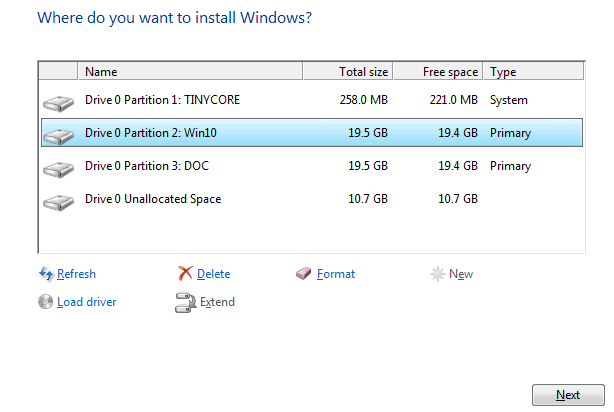
U slijedećem prozoru je potrebno odabrati lokaciju, odnosno particiju za instalaciju Windowsa 10.
Potrebno je dobro obratiti pozornost na prikazane particije, te usporediti informacije sa dokumentacijom. U laboratorijskim uvjetima je slika nešto drugačija, i prikazana su “Unallocated” područja između particija. Prisjetiti se kako se na računalima u laboratoriju nalazi mnogo particija, te da “Unallocated” prostor samo znači da informacije o particijama nisu unutar particijske tablice. U virtualnom računalu potrebno je odabrati WIN10 particiju za instalaciju, a u laboratoriju onu particiju koju zahtijeva zadatak laboratorijske vježbe.
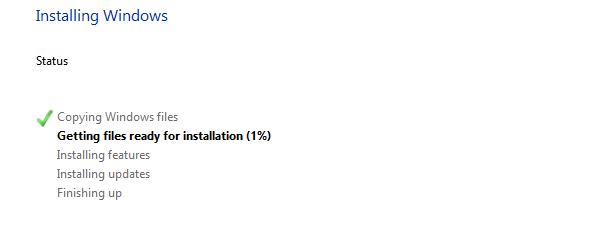
U slijedećem koraku je prikazan proces kopiranja datoteka operacijskog sustava na tvrdi disk. Nakon završetka, operacijski sustav će biti instaliran, i potrebno je konfigurirati par osnovnih postavki.
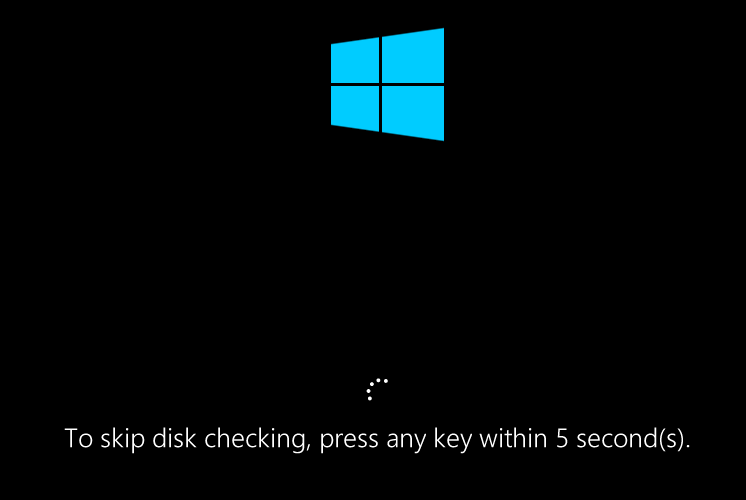
Nakon ponovnog pokretanja računala, pojavljuje se prozor gdje je moguće preskočiti provjeru integriteta podataka na disku. Ovdje se zapravo radi o provjeri ispravnosti FAT32 particije. Potrebno je dopustiti provjeru (ne preskočiti), jer će se poruka inače pojavljivati prilikom svakog pokretanja operacijskog sustava.
Zadnji korak same instalacije je pretraživanje uređaja u računalu, te automatska instalacija upravljačkih programa za njih (ako je moguće). Proces je automatski.
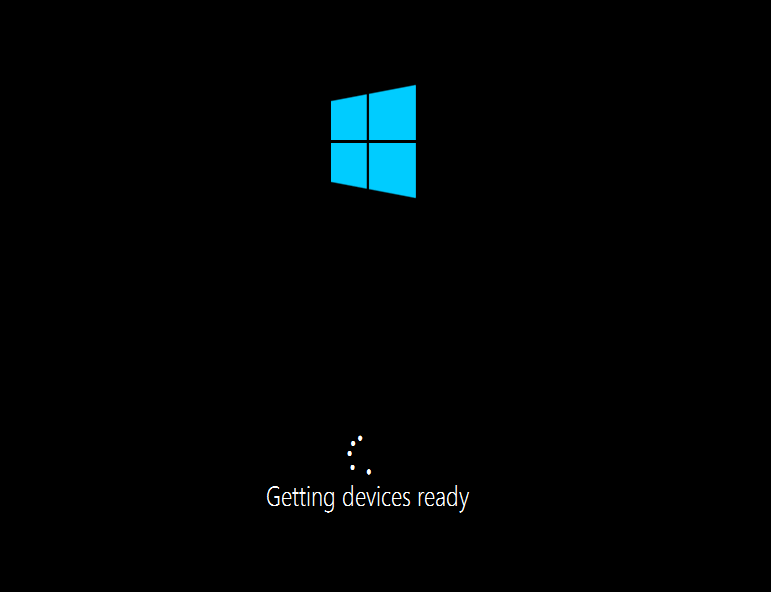
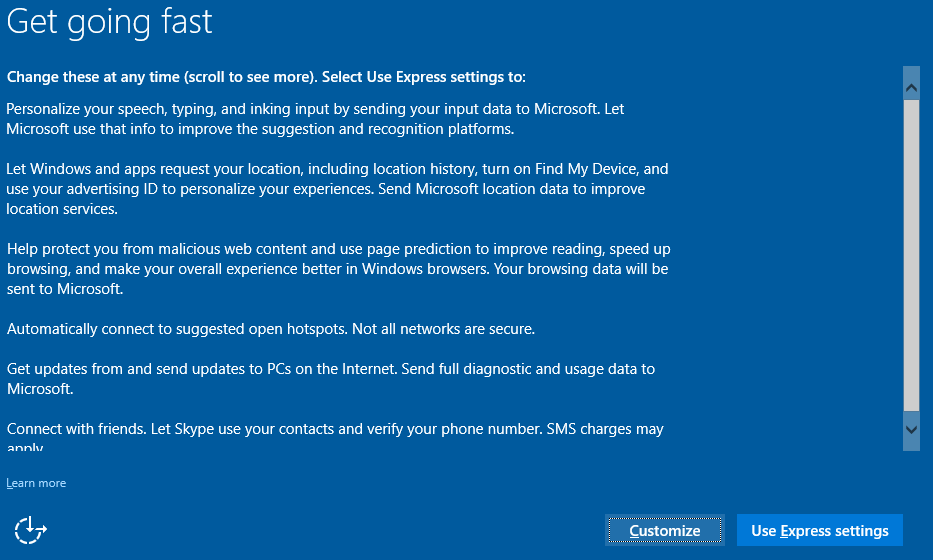
Nakon završetka instalacijskog procesa, započinje proces osnovne konfiguracije sustava. U ovom koraku se nude preporučene postavke sustava (tipka “Express settings”), no potrebno je odabrati opciju gdje će korisnik sam birati postavke koje želi, te je potrebno odabrati tipku “Customize”.
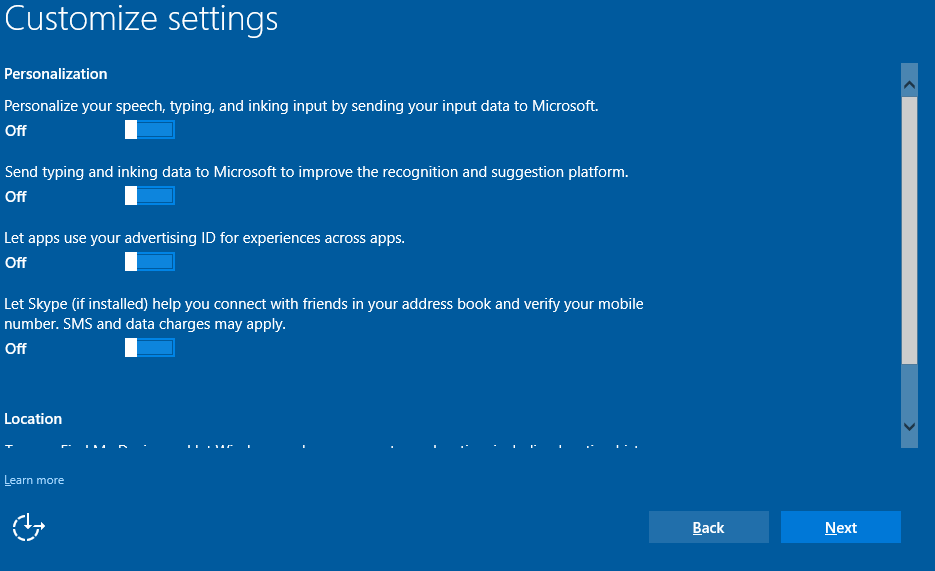
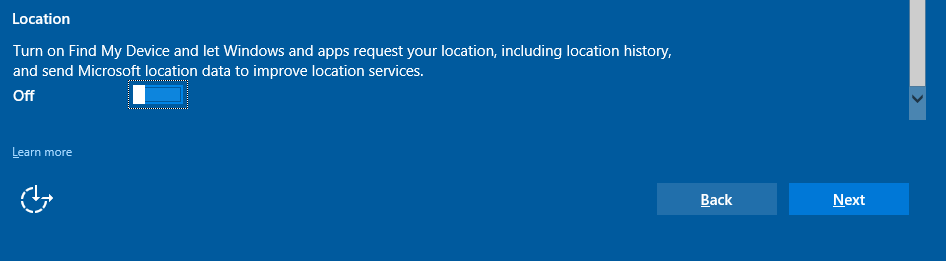
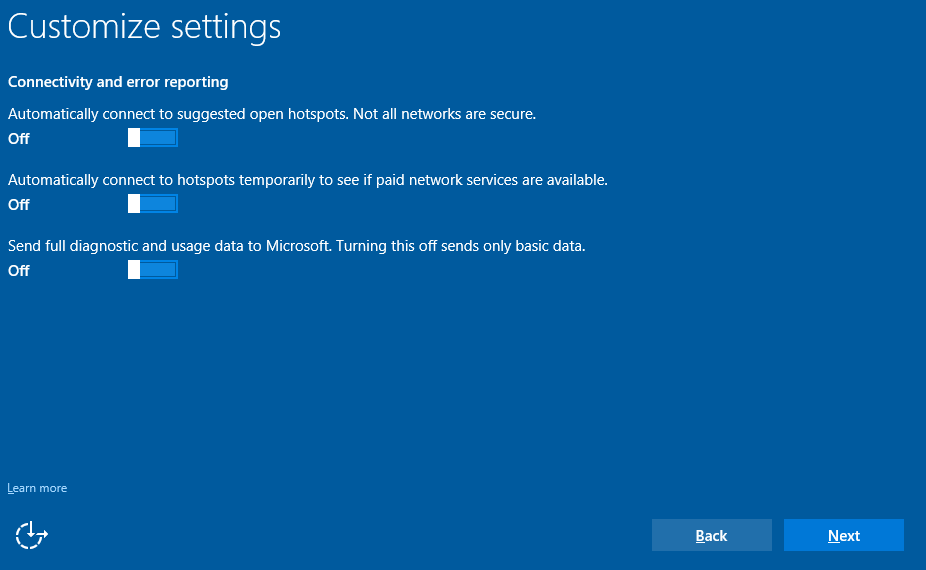
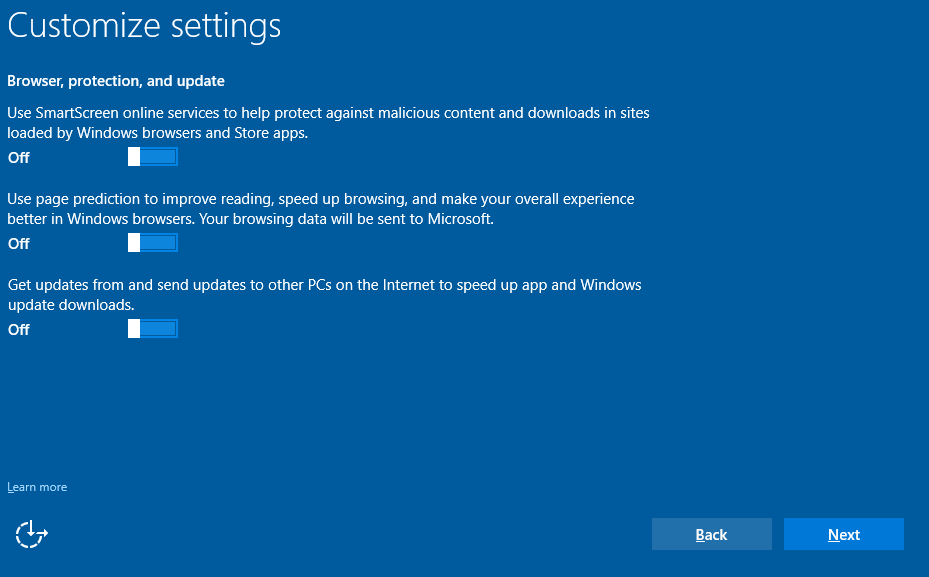
U kućnim uvjetima neke opcije je poželjno aktivirati (u svrhu jednostavnijeg korištenja sustava), no za potrebe laboratorijskih vježbi, sve opcije je potrebno isključiti. Razlog tomu je što se neke opcije neće ni koristiti, a druge će korisnik sam aktivirati prema potrebi. Na slijedećim slikama su prikazani svi koraci za isključivanje opcija.
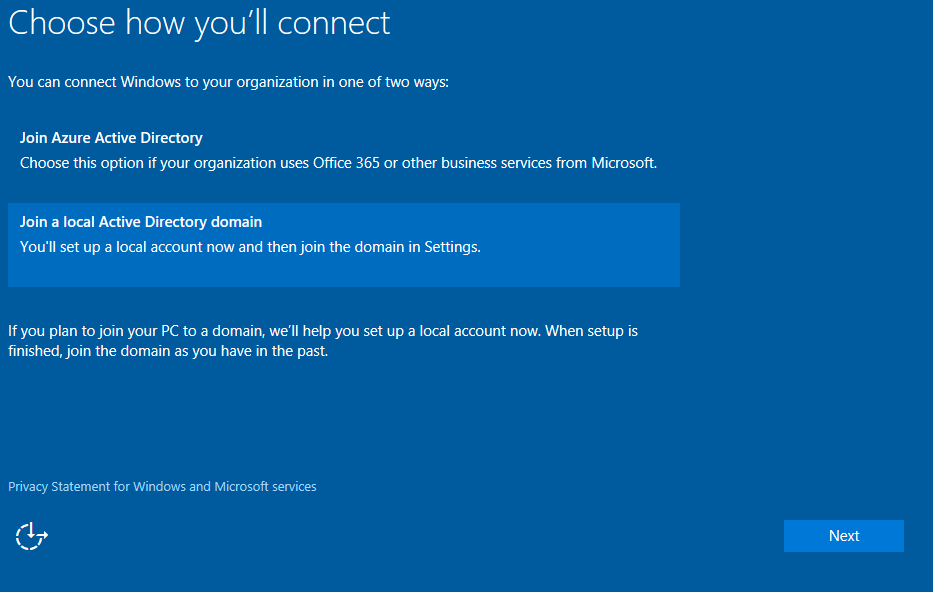
Prijava na računalo je moguća na dva načina, koristeći online (nalazi se u računalnom oblaku, eng. cloud, npr. Office365 račun) ili lokalni korisnički račun (nalazi se ili lokalno na samom računalu, ili unutar organizacije na lokalnom domenskom poslužitelju, kao centralizirani pristup). Iako nije jasno naznačeno, za korištenje lokalno korisničkog računa (koji će se nalaziti na samom računalu), potrebno je odabrati opciju “Join a local Active Directory domain”. U upisu je naznačeno kako će se prvo stvoriti lokalni korisnički račun, te je zatim računalo moguće povezati u domenu. Za potrebe ovih vježbi, računalo se neće povezivati u domenu, već će se koristiti samo lokalni korisnički računi.
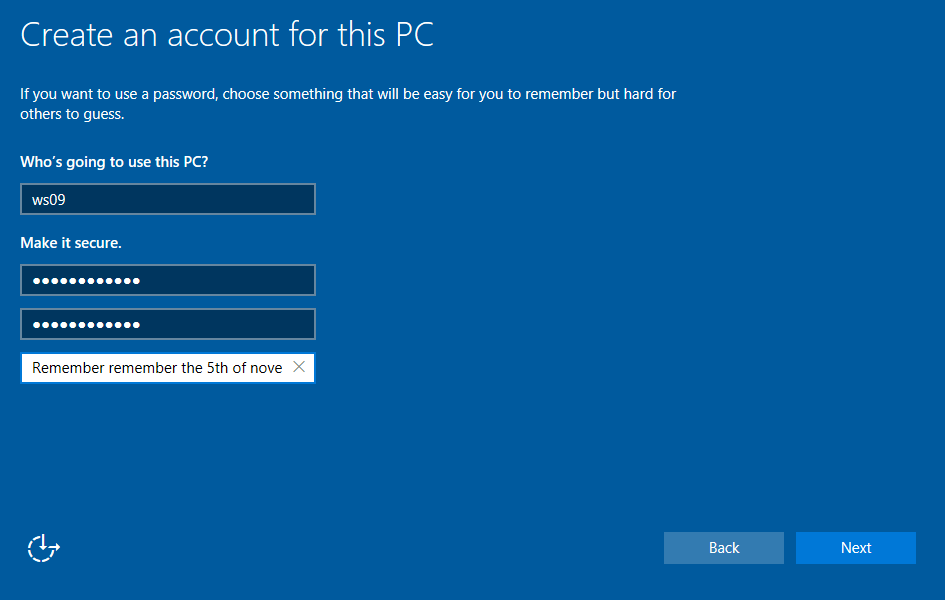
U slijedećem prozoru, na virtualnom računalu potrebno je kao korisničko ime upisati PrezimeIme učenika-ce, te lozinku korisnika (obvezno negdje zapisati lozinku). Lozinku je potrebno zapamtiti jer bez nje neće biti moguć pristup korisničkom računu.
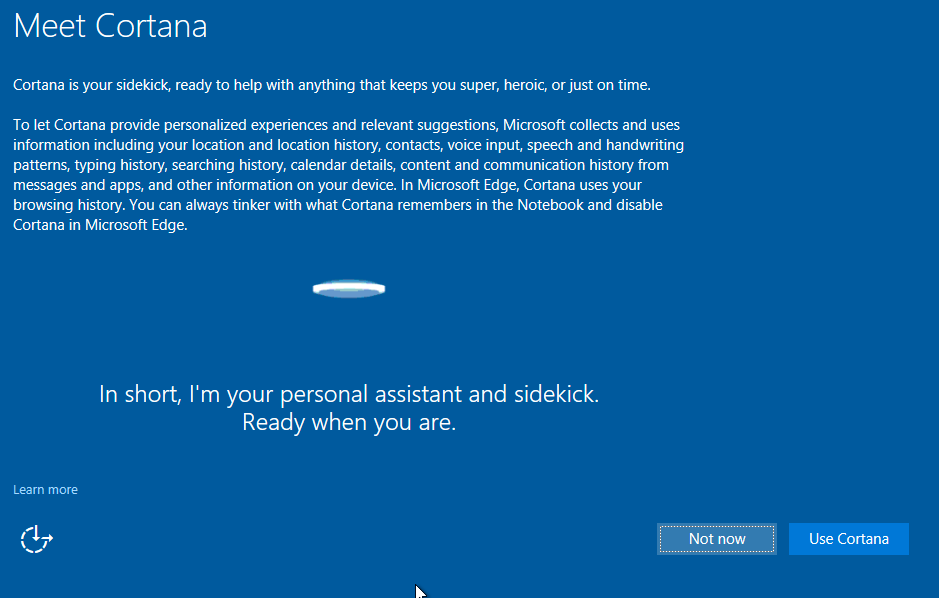
U slijedećem koraku nudi se aktivacija usluge Cortana. Sama usluga imitira digitalnog osobnog asistenta kojem je moguće zadati naredbe za postavljanje alarma, reproduciranje glazbe, dobivanje informacija o vremenskoj prognozi. S obzirom da se naredbe uglavnom zadaju glasom, te usluga zahtjeva pristup osobnim informacijama i navikama korisnika, neće se koristiti za potrebe laboratorijskih vježbi te je potrebno isključiti uslugu.
Proces osnovne konfiguracije sustava je završio te će se prikazati zasloni prijave korisnika, te automatske instalacije nadogradnji sustava.



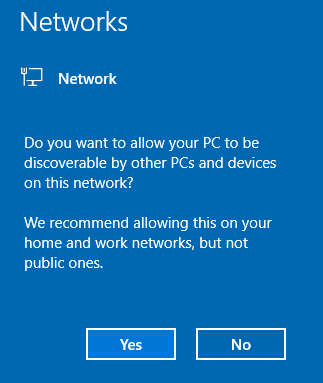
Krajnji korak je dopustiti računalu da bude pronađeno unutar lokalne računalne mreže.
Za postizanje “dual boot” sustava između TinyCore linux distribucije i Windows 10 sustava, potrebno je izvršiti dodatnje radnje. Pokrenuti Windows Explorer aplikaciju ( WIN tipka + E kombinacija), te primijetiti popis prikazanih particija. Particija sa Windows10 instalacijom će uvijek biti C: particija. Uočiti da nije prikazana TinyCore Linux particija. Windows 10 neće automatski podignuti ( i dodati joj slovo) particiju na kojoj se nalazi FAT32 datotečni sustav, te je potrebno to učiniti ručno.